你自己的 360° 影片,
在 iPhone 上戴起來看
Suila VR 是 iPhone 上的 VR/360° 影片播放器。不上傳、不蒐集、沒有帳號,影片放在你自己的手機或 NAS 裡。

怎麼把影片放進 App
Suila VR 沒有內建影片庫,也不會連到任何網站——影片從哪裡來,由你決定。下面五種方法擇一就好,最常用的排在前面;還沒有 360° 影片的話,App 的「設定 → 範例影片」可以先下載一支試試。
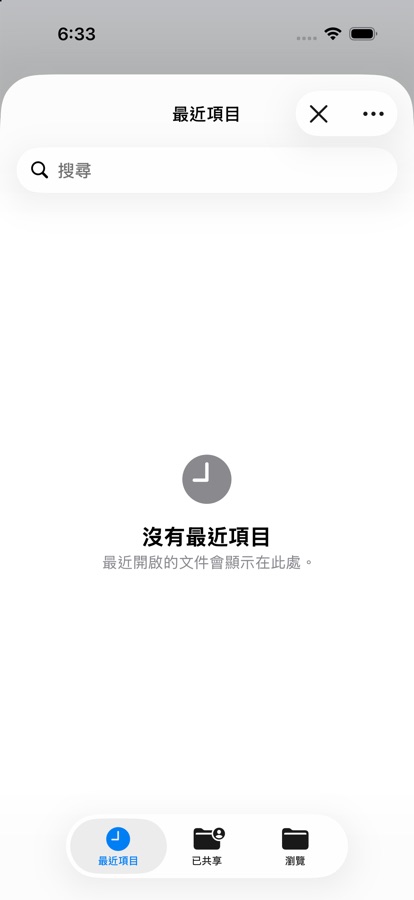
影片在 iCloud Drive、「下載項目」或隨身碟裡的話,在 Suila VR 首頁點「開啟檔案」,從「檔案」裡挑那支影片,就地播放、不會複製一份佔空間。也可以反過來:在「檔案」App 長按影片 → 分享 → Suila VR。
在 Safari 下載的影片會在「檔案」→「下載項目」。
從 Mac 或另一支 iPhone 用 AirDrop 傳影片:mp4、mov 這類 iPhone 認得的格式會直接存進「照片」,回到 Suila VR 點「從相簿匯入」就好;mkv、Insta360 的 .insv 這類 iPhone 不認得的格式,收到時會問要用哪個 App 打開,選「Suila VR」就直接進到 App 內檔案。
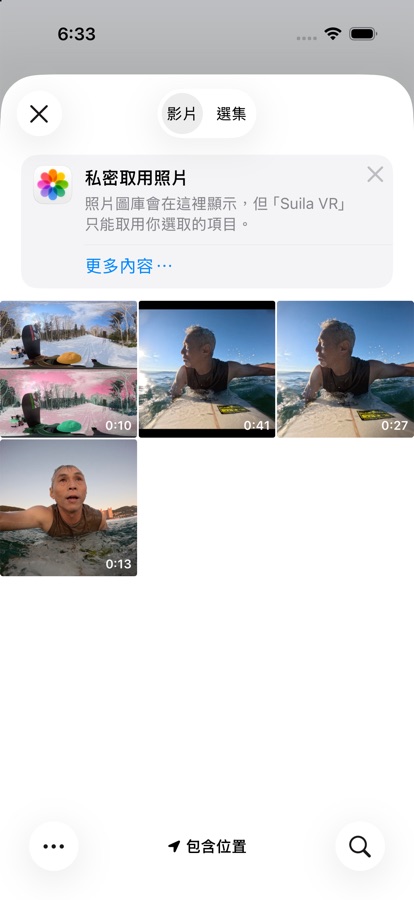
影片已經在「照片」裡(例如手機直接拍的、或 Insta360 App 匯出的),在首頁點「從相簿匯入」,會複製一份到 App 內。
相簿裡那份不會被動到;不想佔兩倍空間的話,匯入後可以刪相簿那份。
iPhone 接上 Mac,在 Finder 側邊欄點你的 iPhone → 「檔案」分頁 → Suila VR,把影片拖進去(Windows 用 iTunes 或 Apple Devices 的「檔案共享」)。大檔用線傳最快,也最省手機電量。
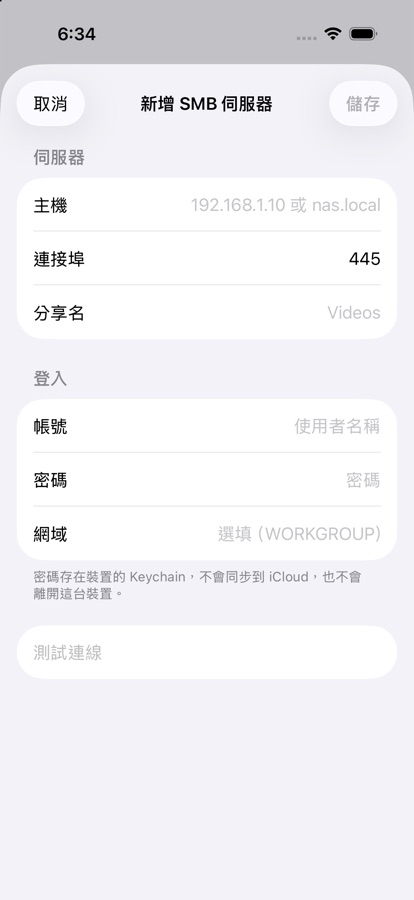
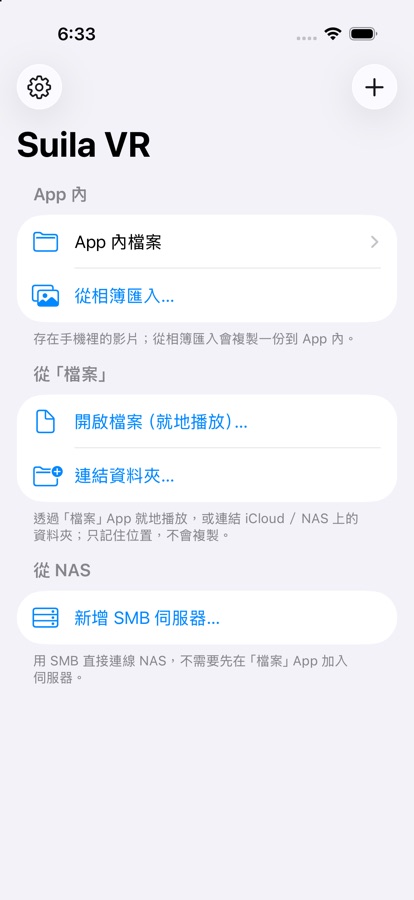
影片留在家裡的 NAS,手機只負責播。兩條路:在「檔案」App 先連好 SMB 伺服器,回到 Suila VR 點「連結資料夾」;或者在 Suila VR 裡「新增 SMB 伺服器」直接連,帳密存在 iPhone 的鑰匙圈。
4K 以上的影片在 Wi-Fi 6 下可以直接串流播放;訊號差的角落先複製到 App 內比較穩。